


FREDO Звіт
- Головна
- Продукти
- Сервіси ІТС
- FREDO Звіт
сервіс для електронної звітності
Це ІТС сервіс, інтегрований с програмами для бізнесу, для здачі електронної звітності до Державних органів, адміністрування ПДВ, реєстрації податкових документів (ПН/РК) в ЄРПН та обміну ними між контрагентами.
Входить до складу пакету:
ІТС ПРОФ
Бухгалтерський
ІТС FREDO
Замовити продукт
Входить до складу пакету:
ІТС ПРОФ
Бухгалтерський
ІТС FREDO
// Опис
Опис FREDO Звіт
Сервіс “FREDO Звіт” – програма для підготовки та здачі електронної звітності до Державних органів, адміністрування ПДВ, реєстрації податкових документів (ПН/РК) в ЄРПН та обміну ними між контрагентами. Сервіс інтегрований з програмами для автоматизації бізнесу BAS.
// Що входить до складу
Можливості сервісу FREDO Звіт
- шифрування та підпис документів кваліфікованим електронним підписом (КЕП)
- формування та подача регламентованої звітності в різні державні органи, в тому числі, через «Єдине вікно»
- перевірка заповнення документу (за допомогою вбудованих камеральних перевірок), друк або збереження документа на електронних носіях
- дистанційна (за наявності Інтернет) відправка звітів в контролюючі органи та отримання квитанцій про доставку звітів за призначенням
- реєстрація податкових документів в ЄРПН, перевірка реєстрації податкових документів в ЄРПН, отримання зареєстрованих податкових документів з ЄРПН
- обмін податковими документами між контрагентами
- отримання довідки про стан рахунку ПДВ
- пакетна обробка документів
Сервіс працює в режимі 24*7 цілодобово без вихідних і святкових днів.
// Плюси
Переваги сервісу
- розширений комплект регламентованих звітів (порівняно з набором типових звітів в програмах для автоматизації бізнесу) з оперативним оновленням
- тісна інтеграція «FREDO Звіт» з програмами для автоматизації бізнесу дозволяє передавати дані облікової системи без створення проміжних файлів експорту (заповнення «однією кнопкою»), а також отримувати розшифровки сум показників звітів з програми для автоматизації бізнесу
- перевірка заповнення документу (за допомогою вбудованих камеральних перевірок)
- відправка звітів до державних органів (Державна фіскальна служба, Пенсійний фонд, Державна служба статистики, Фонд соціального страхування та інші державні органи) в будь-який зручний час та отримання квитанцій про доставку звіту за призначенням
- перенос архівних даних з програми М.Е.Doc
- можливість використання ЕЦП, придбаних раніше, без додаткової оплати
- підтримка сертифікатів ЕЦП основних АЦСК («ІДД ДФС» (безкоштовні ключі ЕЦП), Органів Юстиції України, «Укрзалізниця»; «Masterkey», АЦСК «Україна», «УкрСиббанк», «Ключові системи», «УСС», «ПриватБанк»)
- економія часу і грошей – доступ до сервісу «FREDO Звіт» надається без додаткової оплати в рамках оформлення доступу до онлайн-сервісів і оновлення програмної продукції (договір ІТС) рівня ПРОФ
- можливість вести декілька підприємств в одній базі та робота в мережевому варіанті
// Де доступний сервіс
Програми, в яких реалізовано сервіс FREDO Звіт
- BAS Бухгалтерія всіх версій (Базова, ПРОФ, КОРП);
- BAS Комплексне управління підприємством;
- BAS ERP;
- BAS Управління холдингом;
- BAS Управління торгівлею;
- BAS Роздрібна торгівля;
- BAS Малий бізнес;
- BAS АГРО. ERP;
- BAS АГРО. Бухгалтерія;
- BAS АГРО. Бухгалтерія елеватора, млина і комбікормового заводу;
- BAS Громадське харчування;
- BAS Будівництво. ERP;
- BAS Будівництво. Бухгалтерія;
- BAS Будівництво. Керування фінансами.
Сервіс також доступний в галузевих прикладних рішеннях, які розроблені на основі цих типових конфігурацій.
// Ціна сервісу
Варіанти доступу і вартість
Без додаткової оплати сервіс “FREDO Звіт” (для юридичних осіб) доступний в пакетах: ІТС ПРОФ, FREDO для юридичних осіб, Бухгалтерський.
Крім того додаткові підключення доступу до онлайн-сервісу “FREDO Звіт” можуть оформлюватись зареєстрованими користувачами будь-яких ліцензійних продуктів для автоматизації бізнесу незалежно від наявності/відсутності інших пакетів онлайн-сервісів (ІТС, FREDO, Бухгалтерський) на термін від 1 до 12 місяців. Рекомендується синхронізувати терміни доступів до онлайн-сервісів “FREDO Звіт” і “FREDO ДокМен“, які оформлені на один реєстраційний номер програмного продукту.
При використанні програми для автоматизації бізнесу для ведення обліку в декількох організаціях, договір ІТС дозволяє використовувати сервіс «FREDO Звіт» тільки для однієї основної організації, для інших – слід оформити доступ до сервісу «FREDO Звіт» для додаткової юридичної або фізичної особи. Доступ оформлюється тільки на термін до закінчення дії основного договору ІТС.
У разі необхідності роботи сервісу «FREDO Звіт» в мережі, слід для кожної організації оформити разовий перехід на мережеву версію. У подальшому, після продовження доступу до сервісу «FREDO Звіт», буде надаватись мережевий доступ.
| Вид договору | Роздрібна ціна, грн. з ПДВ з 01.04.2025 |
| Доступ до онлайн-сервісу FREDO Звіт та оновлення програмної продукції для додаткової юр. особи або ФОП на загальній системі оподаткування на 1 місяць | 300 |
| Доступ до онлайн-сервісу FREDO Звіт та оновлення програмної продукції для додаткової ФОП на спрощеній системі оподаткування на 1 місяць | 45 |
| Онлайн оновлення програмної продукції FREDO Звіт та FREDO ДокМен до мережевої версії (для кожного підприємства) | 540 |
// Для користувачів систем автоматизації бізнесу – де завантажити, як встановити, як налаштувати
FREDO Звіт інструкція
Апаратні та програмні вимоги для експлуатації програми FREDO
- Програма «FREDO» коректно функціонує на комп’ютерах з сучасними операційними системами Microsoft із встановленими актуальними оновленнями для систем безпеки. Це, зокрема, такі ОС:
• Windows 10 (рекомендовано)
• Windows 8.1
• Windows 7 SP1
• Windows Server 2019
• Windows Server 2016
• Windows Server 2012 R2
• Windows Server 2012 (64-розрядний випуск)
• Windows Server 2008 R2 з пакетом оновлення 1 (SP1) - Також для коректної роботи в регіональних настроюваннях ОС повинен бути встановлений російський або український мовний стандарт.
- Операційна система повинна підтримувати кирилицю.
- На комп’ютері повинен бути встановлений пакет «MS Office» (додатки «Word» та «Excel»).
Рекомендована конфігурація комп’ютера, необхідна для встановлення та функціонування програми
ЛОКАЛЬНИЙ ВАРІАНТ
- Процесор Pentium – з тактовою частотою 2 ГГц;
- Оперативна пам’ять не менше 2 Гб;
- Вільне місце на жорсткому диску не менше 1,5 (3) ГБ;
- Кольоровий графічний дисплей (розподільча здатність 1024 х 768);
- Маніпулятор типу миша та клавіатура;
- Доступ до поштового серверу;
- Доступ до мережі Інтернет.
Опційно:
- Пристрій для читання USB-накопичувачів;
- Пристрій для читання CD-дисків;
- Пристрій для читання гнучких дисків (дискет);
- Лазерний або струменевий принтер.
МЕРЕЖЕВИЙ ВАРІАНТ
Сервер:
- Процесор Pentium з мінімальною тактовою частотою від 2 ГГц (мінімум 2 ядра);
- Оперативна пам’ять не менше 4 ГБ;
- Вільне місце на жорсткому диску – не менше 1,5 (3) ГБ;
- Мережа від 100 Мбіт/с;
- Наявність доступу до порту (за замовчуванням 10096) для підключення до серверу;
- Доступ до поштового серверу;
- Доступ до мережі Інтернет.
Термінальний сервер:
- Процесор Pentium з мінімальною тактовою частотою від 2 ГГц (мінімум 2 ядра);
- Оперативна пам’ять – не менше 4 ГБ плюс від 30 МБ на користувача;
- Вільне місце на жорсткому диску – не менше 1,5 (3) ГБ плюс не менше 400 МБ на користувача;
- Мережа від 100 Мбіт/с;
- Наявність доступу до порту (за замовчуванням 10096) для підключення до серверу;
- Доступ до поштового серверу;
- Доступ до мережі Інтернет.
Станція:
- Процесор Pentium з мінімальною тактовою частотою 1,8-2 ГГц;
- Оперативна пам’ять – от 2 ГБ (залежить від об’єму звітів);
- Вільне місце на жорсткому диску – не менше 400 МБ;
- Кольоровий графічний дисплей (розподільча здатність 1024 х 768);
- Маніпулятор типу миша та клавіатура;
- Наявність доступу до порту (за замовчуванням 10096) для підключення до серверу.
Опційно:
- Пристрій для читання USB-накопичувачів;
- Пристрій для читання CD-дисків;
- Пристрій для читання гнучких дисків (дискет);
- Лазерний або струменевий принтер.
Комплектність програми
Дистрибутив та оновлення програми завантажуються за посиланням. Інсталяційний пакет містить набір необхідних компонент для встановлення програми, документацію в електронному вигляді та іншу інформацію.
В базовий комплект програмного комплексу входять:
- програмний комплекс «FREDO»;
- довідкові матеріали та інструкції в електронному вигляді;
- ліцензійна угода.
Встановлення програми
Перед початком встановлення необхідно закрити всі відкриті програми на комп’ютері користувача.
Програма «FREDO» інсталюється на комп’ютер користувача в двох варіантах:
- локальний;
- мережевий.
Локальний варіант програми призначений для користування на одному робочому місці. Він встановлюється на один комп’ютер, при цьому здійснюється повна інсталяція програми з копіюванням всіх програмних файлів.
Мережевий варіант програми призначений для одночасної роботи з однією базою даних декількох користувачів. На вибраному комп’ютері встановлюється серверна частина, після чого на інших комп’ютерах встановлюються місця (клієнтські станції). При встановленні задається IP-адреса і порт сервера для зв’язку зі службою. Таким чином, декілька комп’ютерів об’єднуються в мережу.
Програмний комплекс працює на платформі СКБД «Firebird», що дозволяє створювати складні системи з архітектурою «Клієнт-сервер».
У дистрибутиві, починаючи з версії 1.01.001, використовується Firebird 3. Але підтримка роботи з базами попередньої версії Firebird 2.1 та Firebird 2.5 зберігається.
Версії дистрибутиву «FREDO», починаючи з 1.02.005, розроблені з використанням програмної платформи Microsoft .Net Framework 4.8 та пакета Microsoft Visual C++ 2017.
Майстер встановлення дистрибутиву містить інсталяційні пакети Microsoft .Net Framework 4.8 та Microsoft Visual C++ 2015-2019 Redistributable, який включає Microsoft Visual C++ 2017.
У процесі встановлення, за відсутності у користувача необхідних прав на встановлення додаткових компонентів або увімкненого контролю облікових записів користувачів (UAC), операційною системою буде виконано запит на підвищення привілеїв для продовження інсталяції.
Локальний варіант встановлення
Для початку процесу встановлення запустіть на виконання файл дистрибутиву «fredo_Х.ХХ.ХХХ».
1. Запуститься спеціальний майстер встановлення (інсталятор), який допоможе встановити програмний комплекс «FREDO» на Ваш комп’ютер.
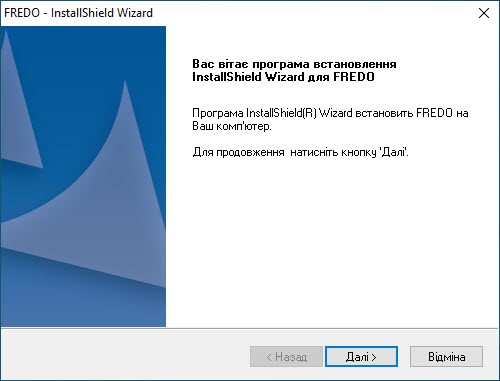
Послідовно виконуйте інструкції інсталятора. Майстер встановлення проаналізує вміст жорсткого диска комп’ютера і за потреби встановить необхідні компоненти, зокрема «Microsoft.NET.Framework». Натисніть «Далі» для продовження.
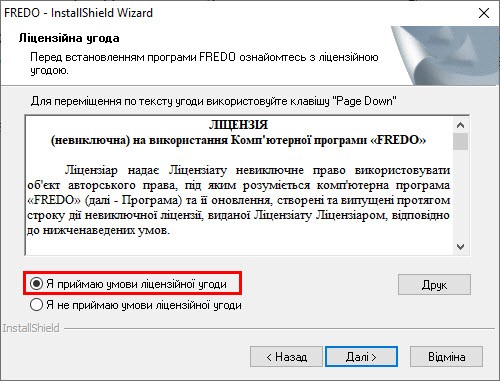
2. Відкриється вікно «Ліцензійна угода». Уважно прочитайте угоду про використання програмного забезпечення і погодьтесь з умовами угоди. Натисніть Далі для продовження.
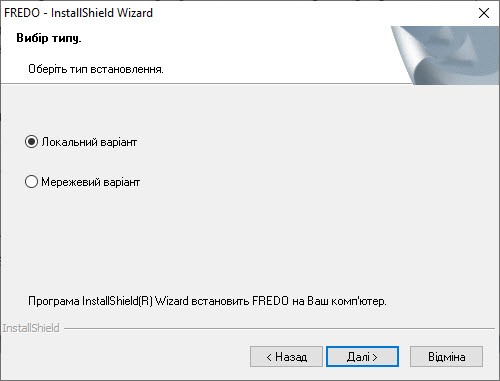
3. Виберіть тип встановлення «Локальний варіант». Натисніть «Далі».
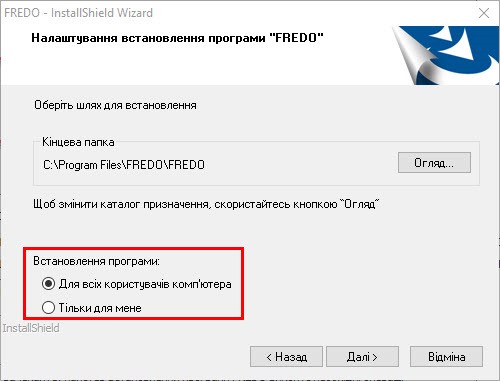
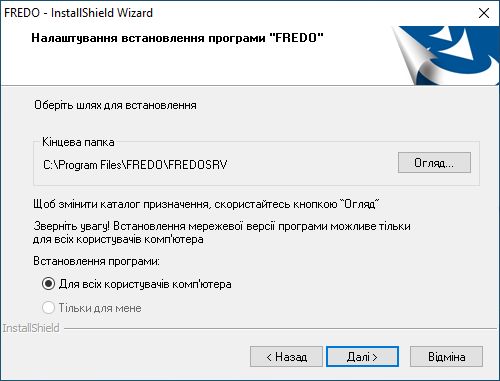
4. Наступним кроком є вибір каталогу, в який буде встановлено програму, та варіанту встановлення.
Встановлення програми з вибраною опцією «Для всіх користувачів» комп’ютера робить її доступною для всіх користувачів ОС. При виборі опції «Тільки для мене» програма буде доступною тільки для цього користувача.
Для зміни каталогу скористайтесь кнопкою «Огляд». Для продовження натисніть «Далі».
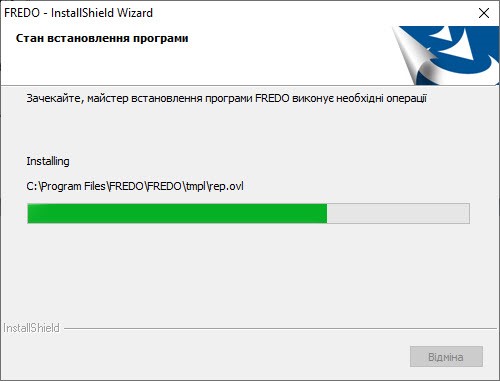
5. Розпочнеться безпосереднє встановлення програми, хід якого відображається індикатором виконання процесу.
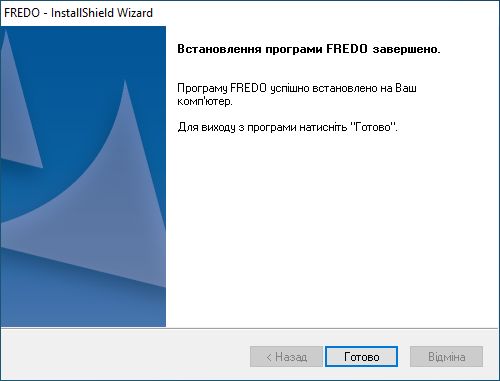
6. Майстер повідомить про закінчення процесу встановлення програми. Натисніть «Готово», щоб закрити вікно встановлення.
Мережевий варіант
Встановлення серверної частини
Для мережевого варіанту програми, на ПК із встановленою серверною частиною, необхідно мати відкритий порт 10096 (за замовчуванням) служби FREDOService для з’єднання клієнтських станцій з серверною частиною, а також локально відкритий порт 3050 (за замовчуванням) служби Firebird server – FREDOService для зв’язку з БД.
Для початку процесу встановлення програми, подвійним кліком лівої клавіші миші запустіть на виконання файл дистрибутиву.
Перші два кроки встановлення програми для мережевого і локального варіантів однакові: запуск програми-інсталятора і ознайомлення та погодження умов ліцензійної угоди.
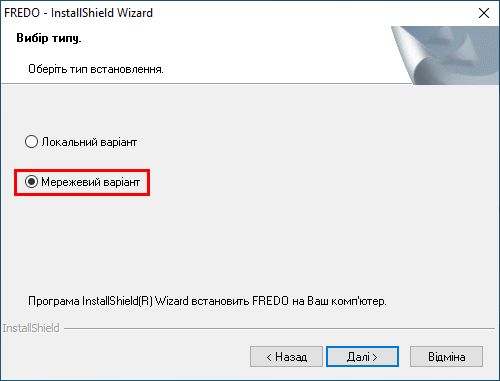
1. Далі оберіть тип встановлення «Мережевий варіант». Натисніть кнопку «Далі»
2. Наступним кроком є вибір каталогу, в який буде встановлена серверна частина програми. Для зміни каталогу скористайтесь кнопкою «Огляд». Для продовження натисніть «Далі».
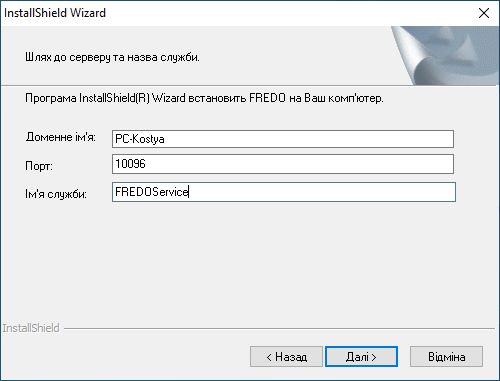
3. У наступному вікні введіть доменне ім’я або IP-адресу і порт серверної частини, а також ім’я служби (ці параметри пропонуються за замовчуванням). Для продовження натисніть «Далі».
За замовчуванням, використовується порт 10096. Якщо цей порт зайнятий, вкажіть інший вільний.
4. У наступному вікні обирається тип встановлення FireBird Server:
- використання ПК «FREDO» з Firebird сервер (embedded) рекомендовано для підключення не більше 5 клієнтських станцій з об’ємом бази даних до 4 Гб;
- використання ПК «FREDO» з Fireвird сервер (superserver) рекомендовано для підключення не більше 8 клієнтських станцій з об’ємом бази даних до 10 Гб;
- використання ПК «FREDO» з Firebird сервер (classic) рекомендовано для підключення більше 8 клієнтських станцій з об’ємом бази даних від 10 Гб.
Зверніть увагу!
Оскільки доцільність вибору того чи іншого типу СКБД Firebird визначається кількістю клієнтських станцій та об’ємом бази даних, які планується використовувати, Ви можете обрати інший режим роботи СКБД після завершення встановлення програми. Для цього запустіть утиліту Connectionsetup.exe (знаходиться у кореневому каталозі встановленої програми) та оберіть потрібні налаштування, натиснувши Додаткові налаштування -> Архітектура СКБД на вкладці Налаштування Firebird.
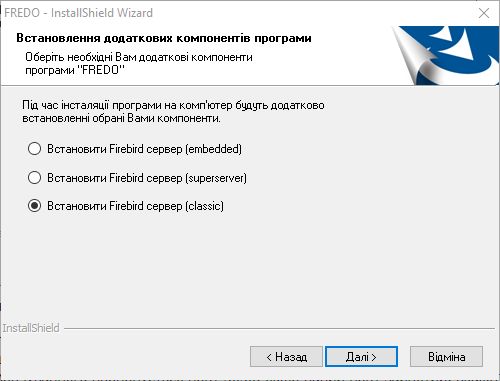
Для продовження натисніть «Далі».
5. Якщо Ви обрали Firebird сервер (еmbedded), розпочнеться встановлення компонентів програми.
Якщо Ви обрали Firebird сервер (superserver) або Firebird сервер (сlassic), наступним кроком є обрання порту для служби FireBird. За замовчуванням, пропонується порт 3050, якщо даний порт зайнятий, вкажіть інший номер.
Ім’я служби Firebird server – FREDOService вказане за замовчуванням, його не можна змінити.
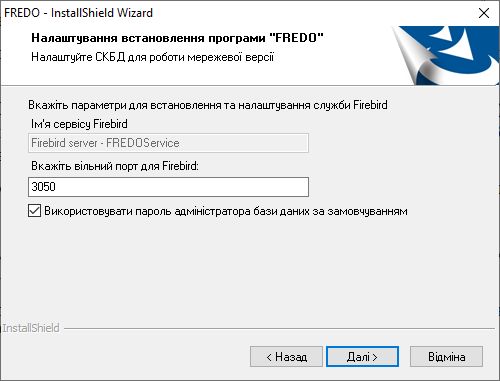
За замовчуванням встановлена опція «Використовувати пароль адміністратора бази даних за замовчуванням».
Ви можете змінити пароль на власний, видаливши цю опцію. У вікні з’явиться поле для введення власного пароля:
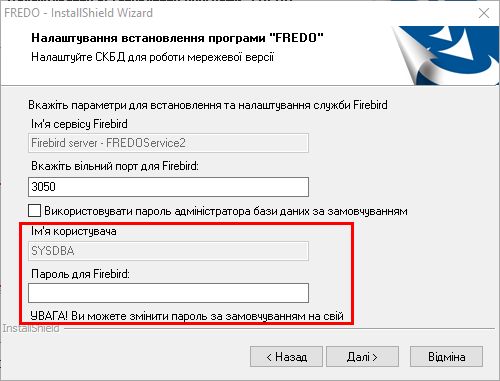
Для продовження натисніть «Далі».
6. Розпочнеться безпосереднє встановлення програми, хід якого відображається індикатором виконання процесу.
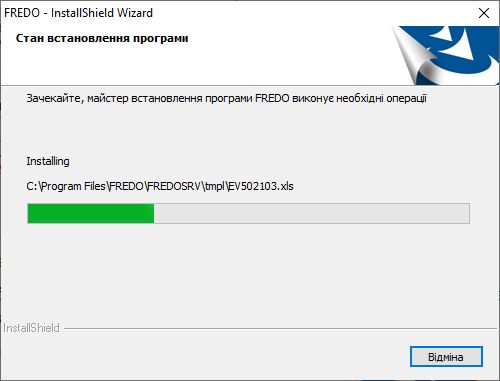
7. Майстер повідомить про закінчення процесу встановлення програми.
Натисніть «Готово», щоб закрити програму-інсталятор.
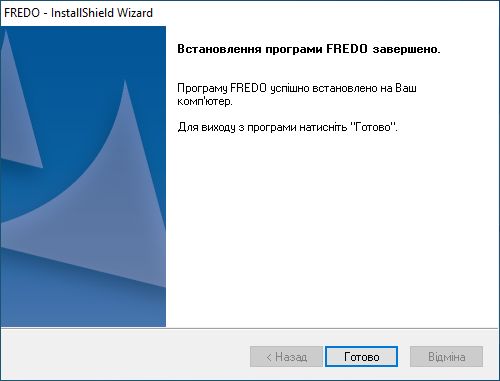
8. Після закриття майстра виконується запуск служб FREDOService та Firebird server – FREDOService.
9. Обов’язково відкрийте загальний доступ до папки «Сlient» в кореневому каталозі серверної частини програми, з метою підключення до неї із клієнтських робочих місць для встановлення клієнтської частини (робочої станції). Також, на сервері, за необхідності налаштуйте брандмауер на вхідні з’єднання для порту, який був вказаний при інсталяції сервера, або дозвольте процесу «DMF.AppServer.exe» приймати вхідні з’єднання.
Встановлення клієнтського робочого місця
Після інсталяції серверної частини каталог, в якому встановлена серверна частина програми, необхідно зробити загальнодоступним для користувачів мережі, тобто надати доступ до цього каталогу для читання.
Для встановлення клієнтського робочого місця (робочої станції) з цього комп’ютера відкрийте у кореневому каталозі серверної частини загальнодоступний мережевий каталог «Client». У каталозі «Client» запустіть на виконання файл «Setup.exe».
1. У вікні Майстра пропонується встановити робочу станцію. Натисніть «Далі» для продовження.
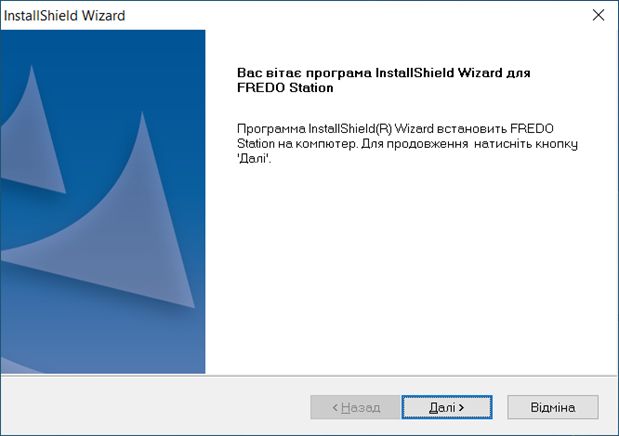
2. Наступним кроком є вибір каталогу, в який буде встановлена клієнтська програма.
Для зміни каталогу скористайтеся кнопкою «Огляд». Для продовження натисніть «Далі».
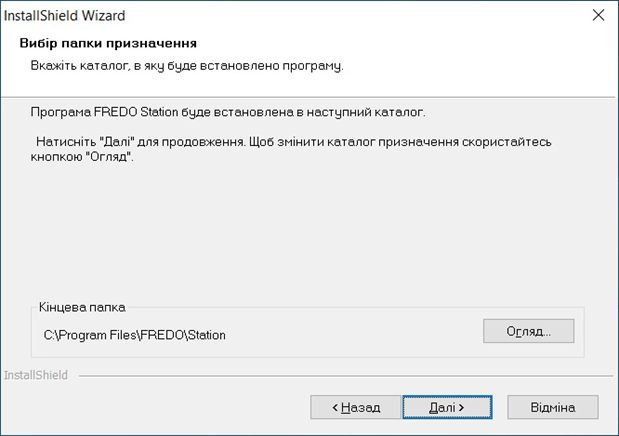
3. Розпочнеться безпосереднє встановлення програми, хід якого відображається індикатором виконання процесу.
4. Майстер повідомить про закінчення процесу встановлення програми.
Натисніть «Готово», щоб закрити вікно встановлення.
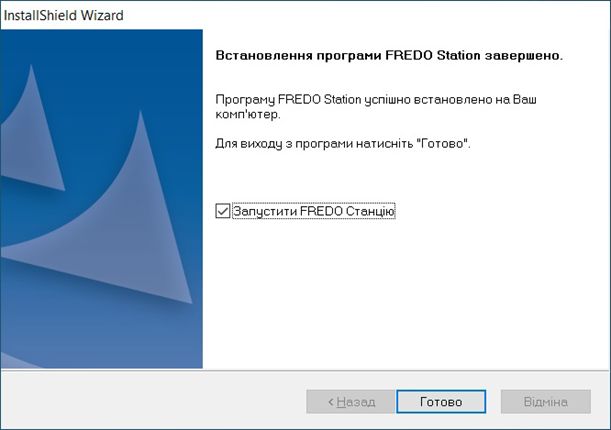
5. Перший запуск програми виконується від імені адміністратора без пароля.
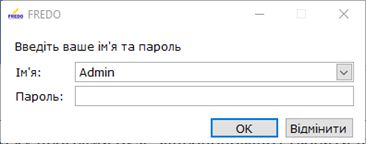
Таким чином встановлюються всі інші робочі станції.
Термінальний режим
Термінальний режим роботи – організація мережевої роботи програмного комплексу, яка передбачає розміщення всіх даних користувача на центральному сервері без встановлення клієнтських робочих станцій на кожне окреме робоче місце.
1. Встановіть серверну частину програмного комплексу.
2. Для каталогу, в якому встановлено програмний комплекс, потрібно відкрити доступ для читання користувачами файлів.
3. На робочому столі користувача створіть ярлик файлу «ezvitnet.exe».
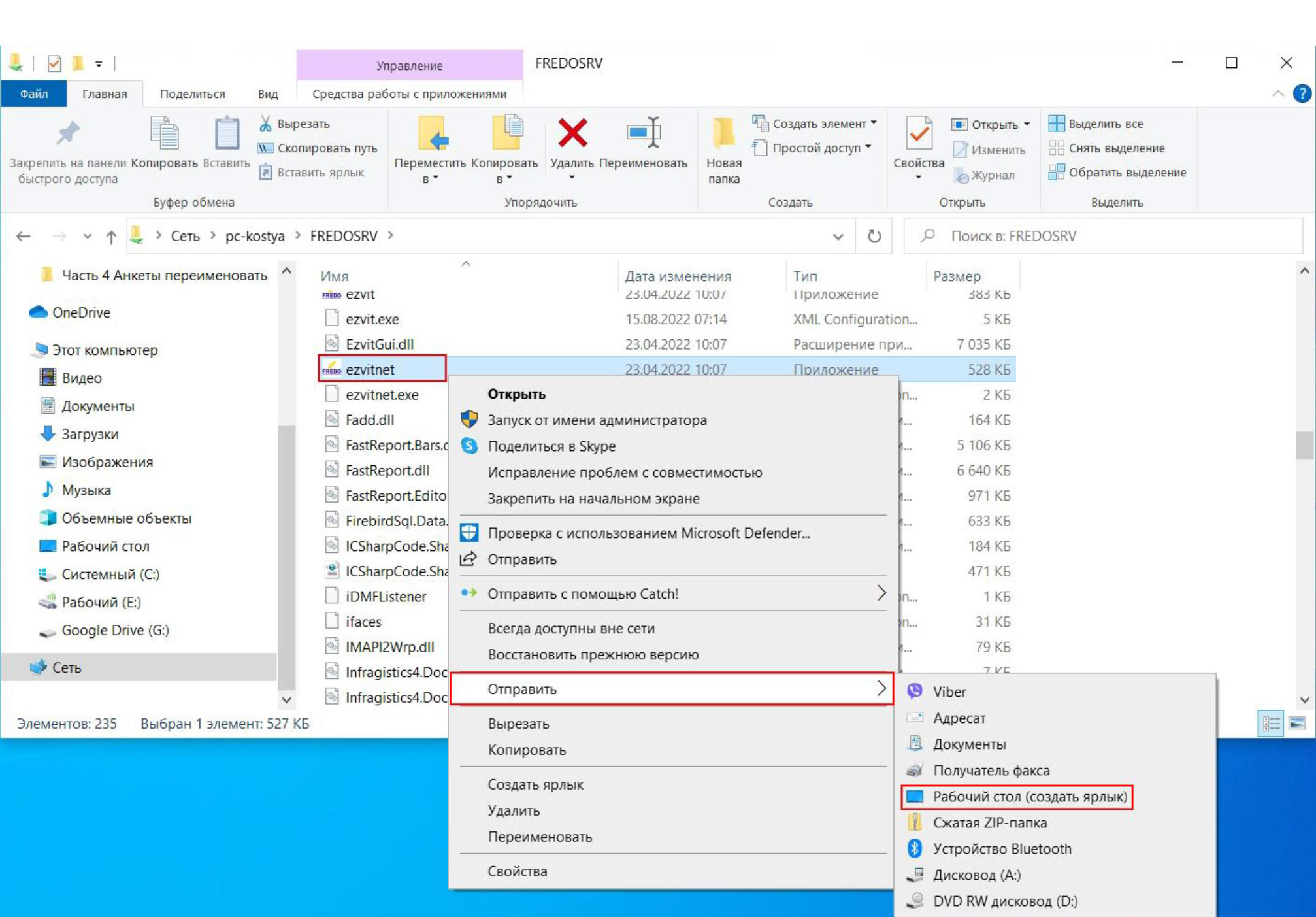
4. Для запуску програмного комплексу натисніть двічі лівою клавішею миші по створеному ярлику.

Зверніть увагу! На комп’ютері, на якому безпосередньо встановлений програмний комплекс, також необхідно запускати «ezvitnet.exe».
Запуск програми
Програмний комплекс «FREDO» є сервісом по здачі електронної звітності. При встановленні «FREDO» відбувається інтеграція з Вашою обліковою системою.
Таким чином, для запуску «FREDO» в обліковій системі оберіть пункт меню Звіти ➾ Регламентована звітність ➾ Регламентовані звіти “FREDO Звіт”
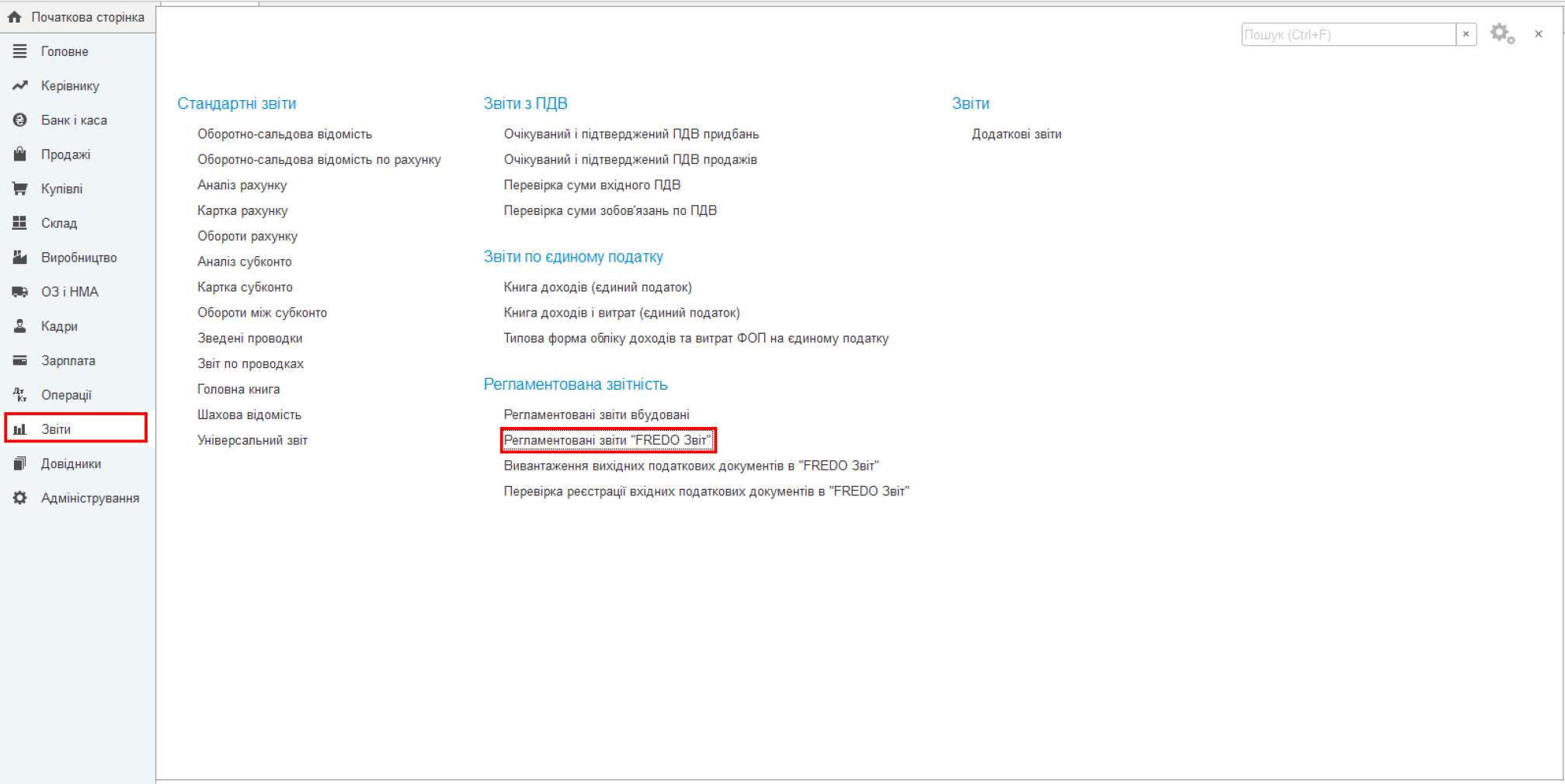
При першому запуску «FREDO» відображається перелік підприємств, які присутні в базі даних облікової системи.
При виборі певного підприємства з представленого переліку відбувається автоматичне створення підприємства в базі «FREDO», і всі заповнені реквізити переносяться з облікової системи.
Після створення підприємства потрібно внести ліцензійний код та обрати комплектність бланків.
Додавання нового підприємства
Перший запуск програми виконується від імені адміністратора без пароля.
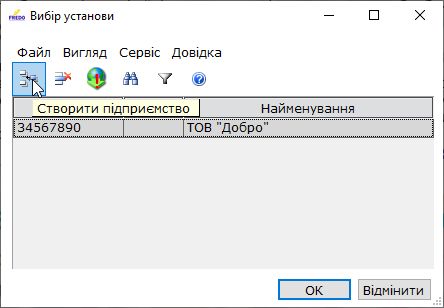
Відкриється вікно «Вибір установи», з якого відбувається додавання нового підприємства.
1. На панелі інструментів виберіть команду «Створити підприємство».
2. Відкриється вікно «Майстер заповнення даних про підприємство».
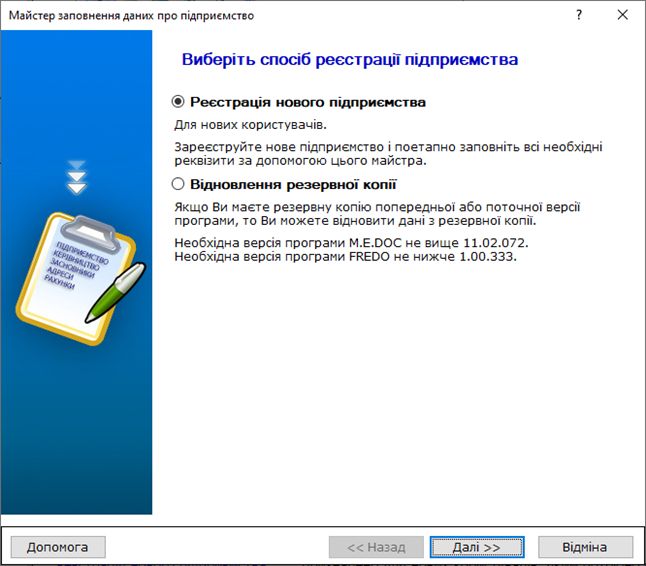
3. Виберіть спосіб реєстрації підприємства серед запропонованих:
- «Реєстрація нового підприємства» призначено для нових користувачів, яким потрібно створити підприємство у «FREDO»
- «Відновлення резервної копії» призначено для відновлення даних з резервної копії програм «FREDO» або «M.E.Dос».
Зверніть увагу!
У кожному вікні Майстра кнопкою «Допомога» викликаються короткі інструкції щодо заповнення реквізитів.
Реєстрація нового підприємства
1. У відкритому вікні «Майстер заповнення даних про підприємство» виберіть «Реєстрація нового підприємства».
Натисніть кнопку «Далі».
2. У наступному вікні, що відкриється, Майстер запропонує Вам завантажити сертифікати ЕП, за умови, що вони у Вас є. Це дозволяю суттєво економити час на заповнення реквізитів підприємства – вони автоматично заповнюються із сертифікатів.
Якщо сертифікати відсутні, картка підприємства заповнюється вручну.
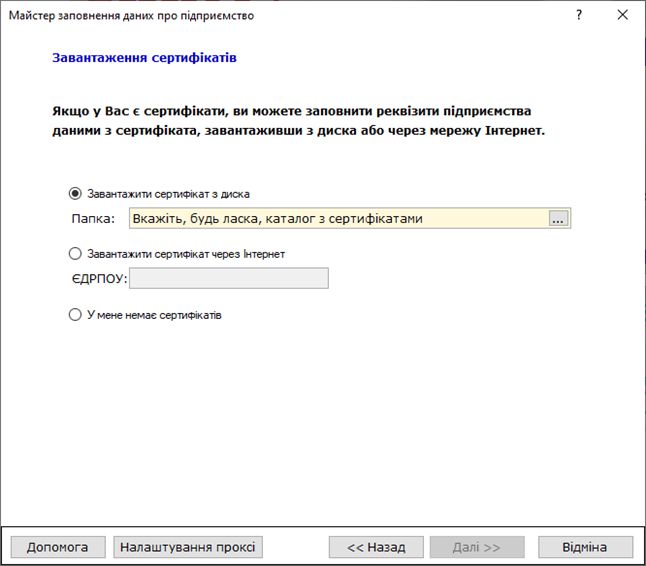
Після внесення всіх даних про підприємство програма готова до роботи.
Налаштування облікової системи BAS
Щоб забезпечити взаємодію/інтеграцію програм «BAS» і «FREDO Звіт», необхідно внести зміни в налаштування програми обліку. Для цього йдемо в довідник «Організації».
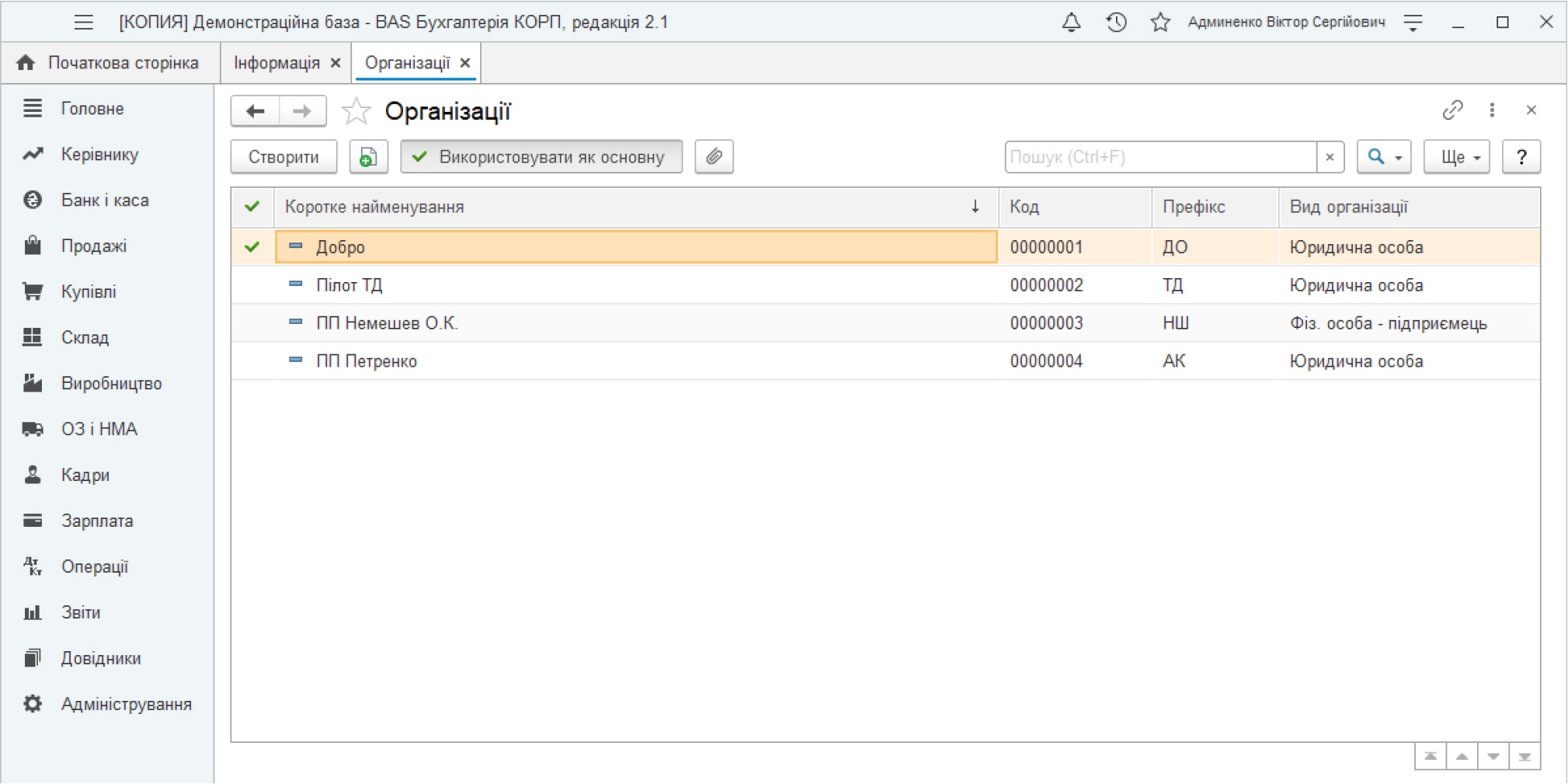
Обираємо потрібну та натискаємо кнопку «Змінити». У картці організації на закладці «Інше» встановлюємо дату початку роботи з «FREDO Звіт».
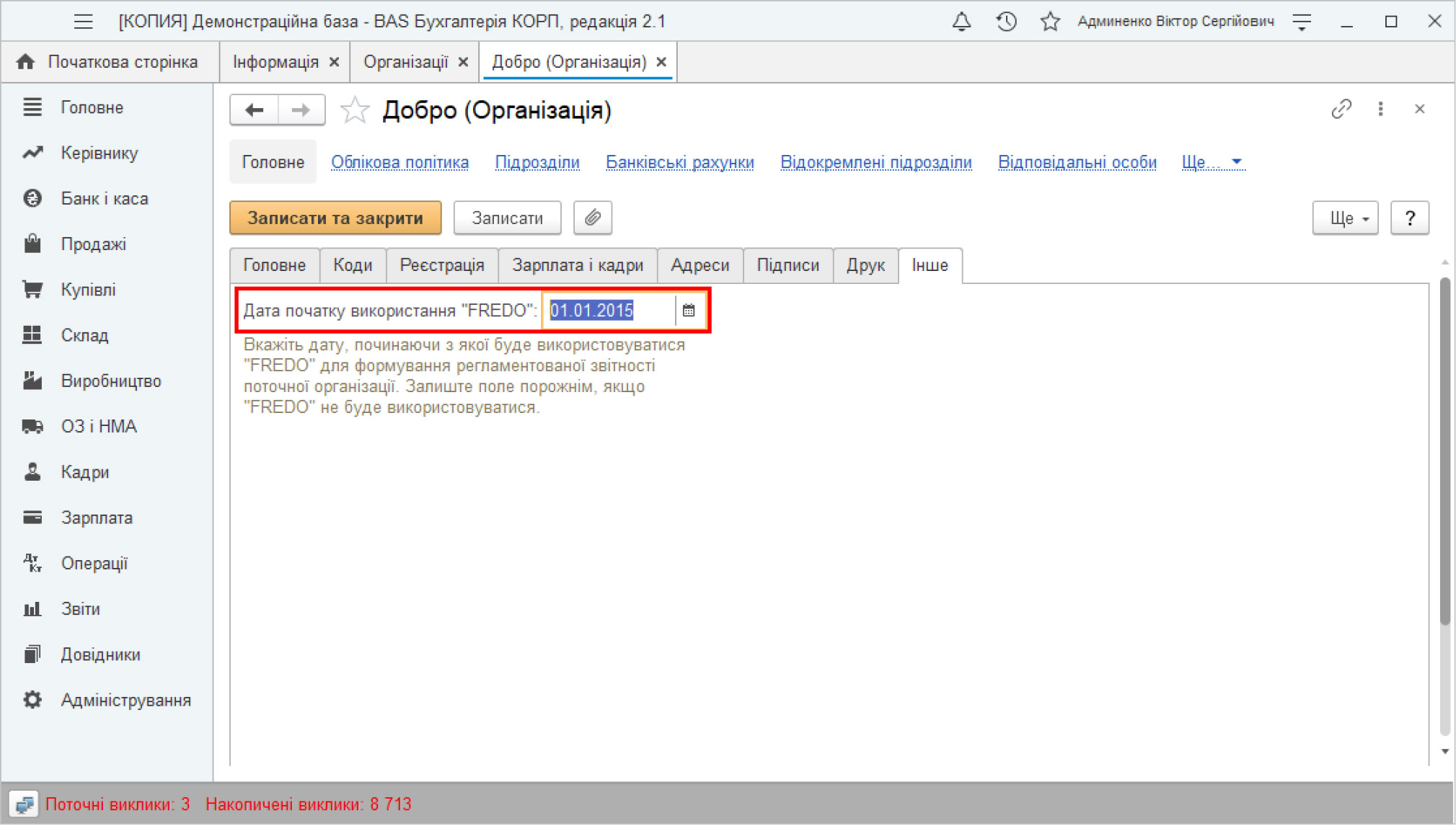
Обмін даними між програмами BAS та FREDO
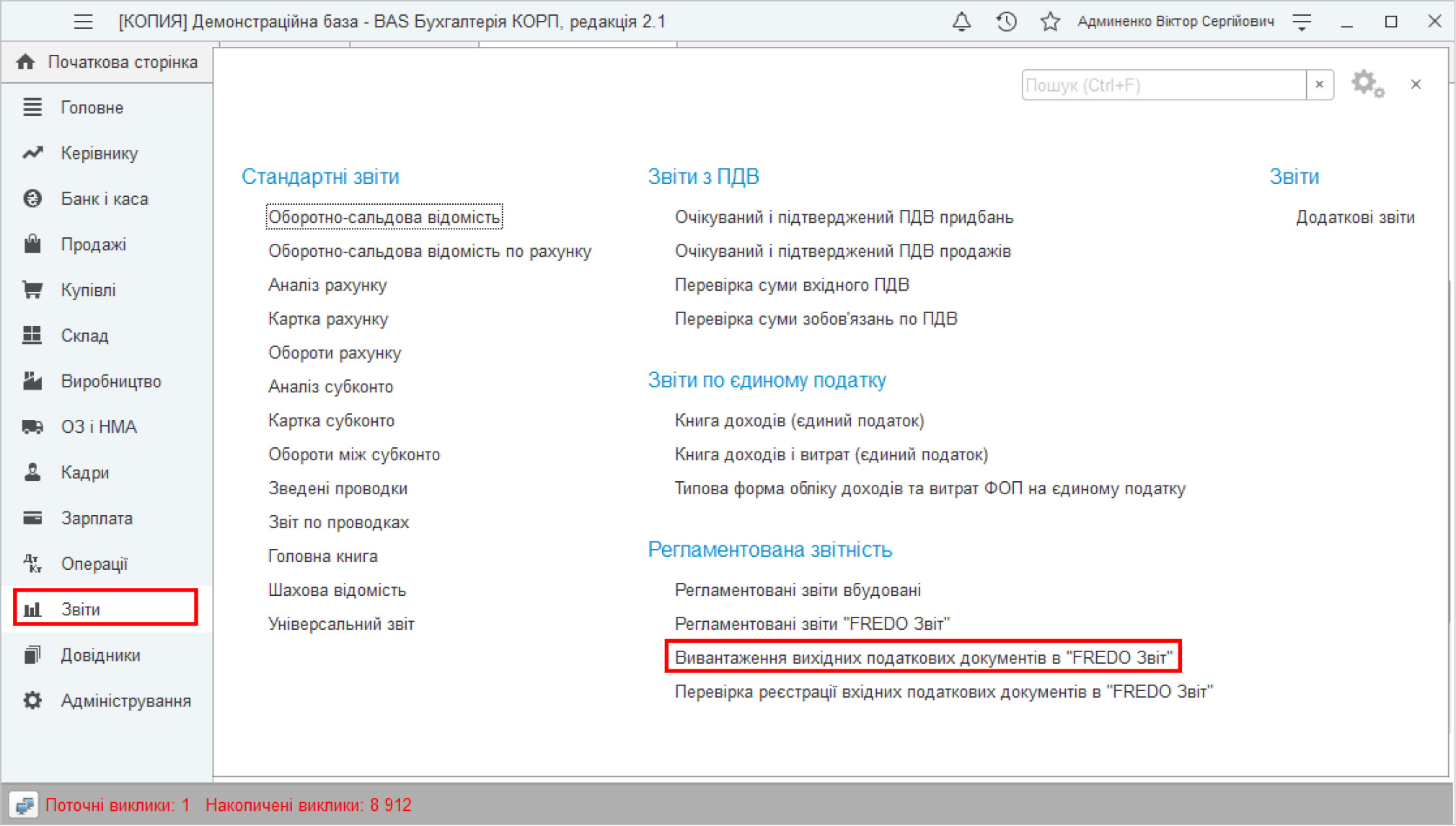
Щоб отримати доступ до налаштування звітів, що вивантажуються в «FREDO Звіт», потрібно обрати пункт меню:
Звіти ➾ Регламентована звітність ➾ Вивантаження вихідних податкових документів в “FREDO Звіт”.
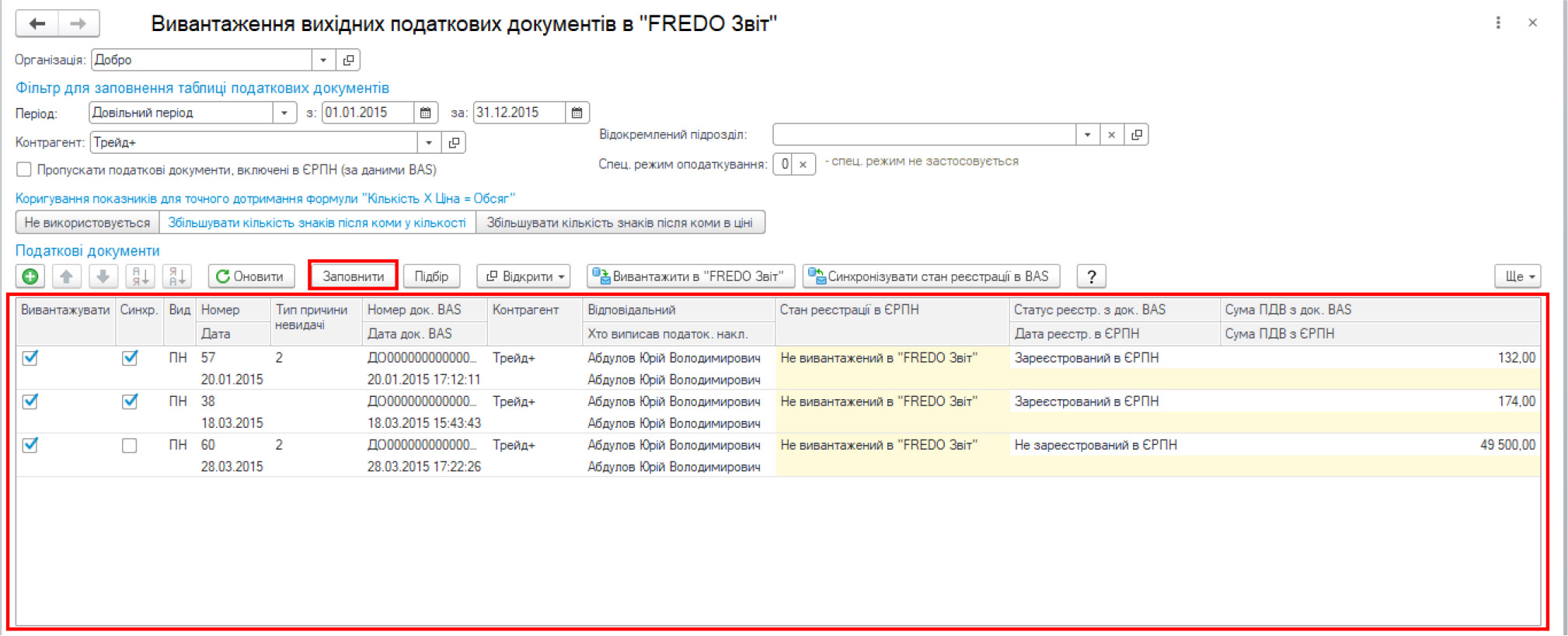
Відкриється обробка вивантаження податкових документів у «FREDO Звіт», яка дозволяє відправляти дані про всі ці документи для передачі їх у податкову.
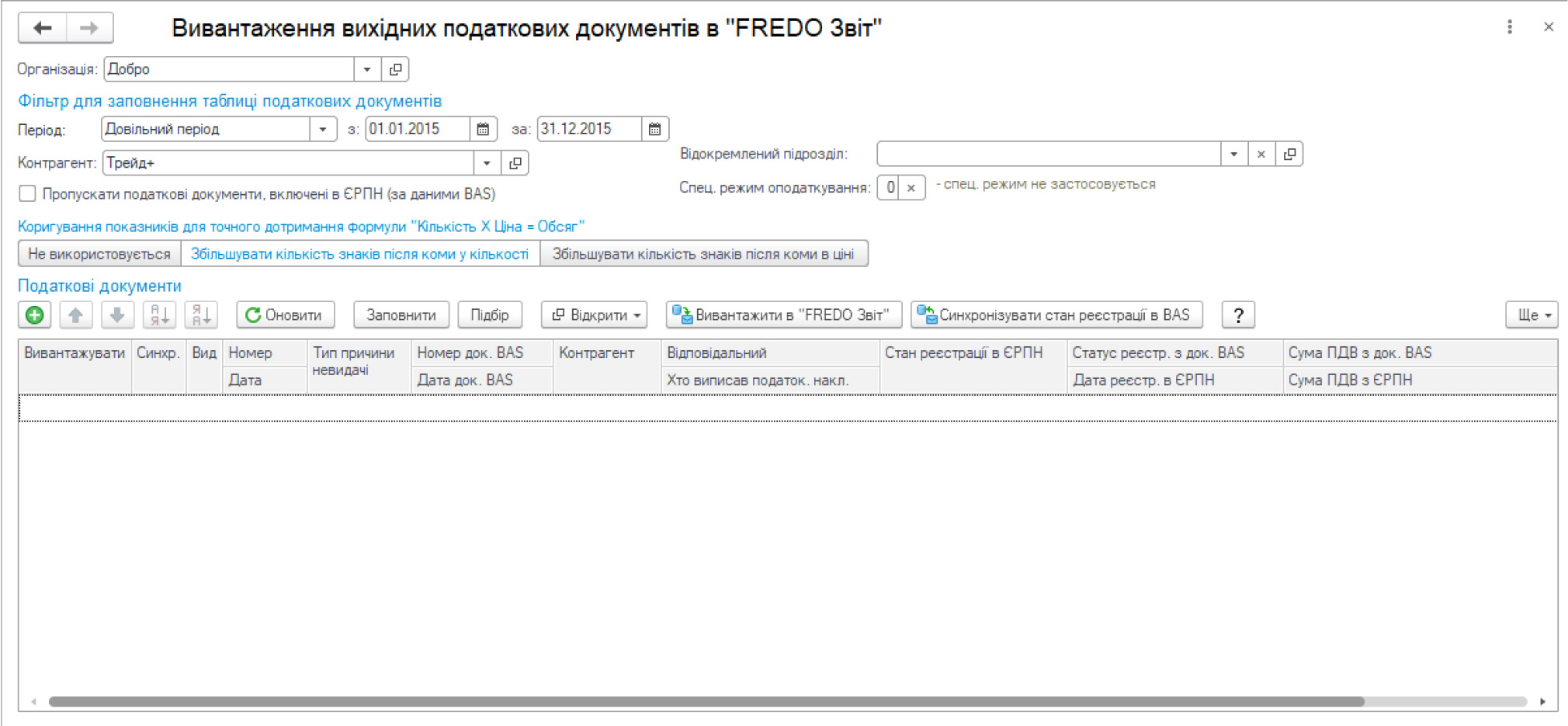
Якщо натиснути на кнопку «Заповнити», то таблиця заповниться відповідними даними.
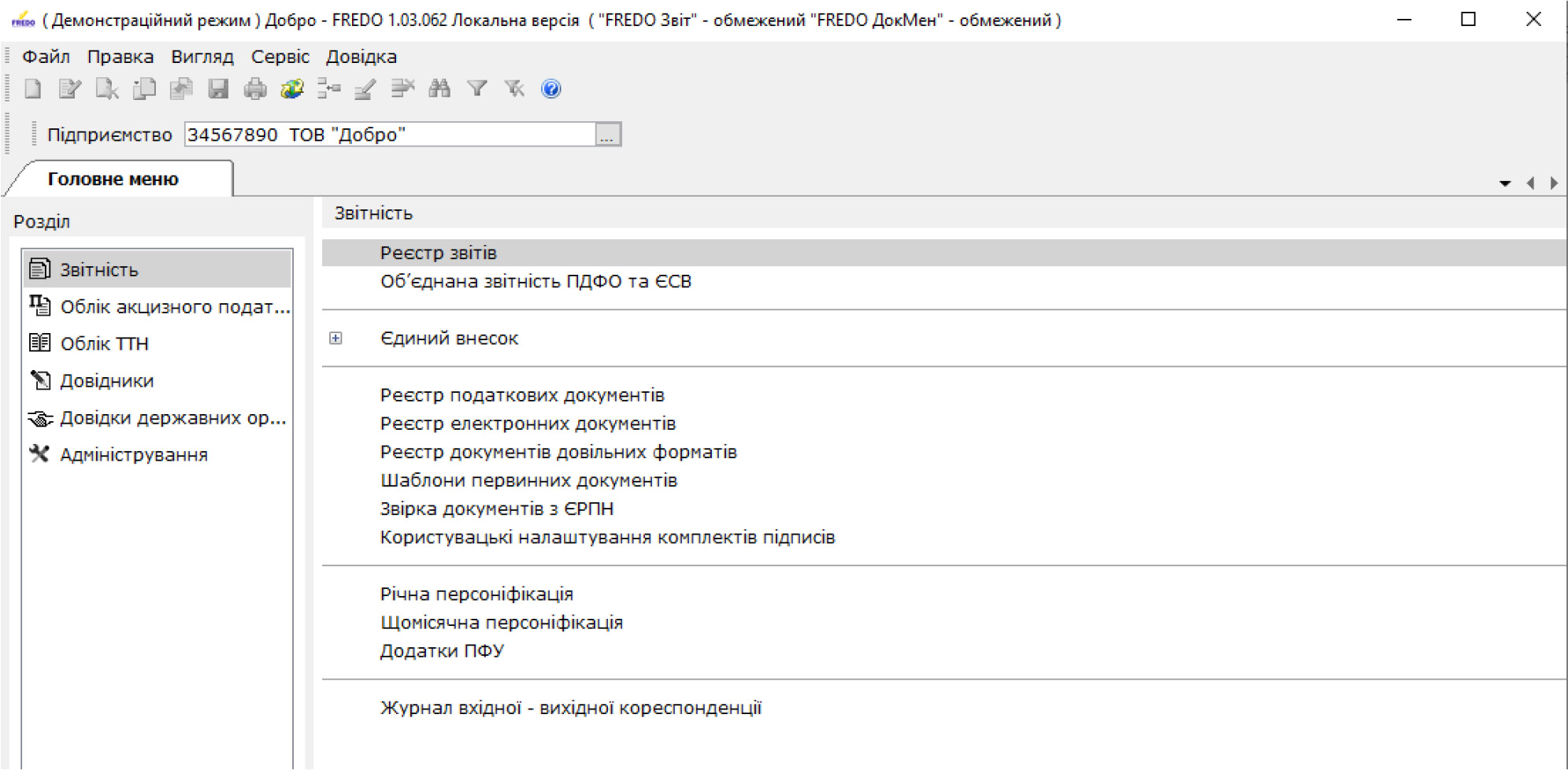
Крім того, одночасно запуститься програма «FREDO Звіт».
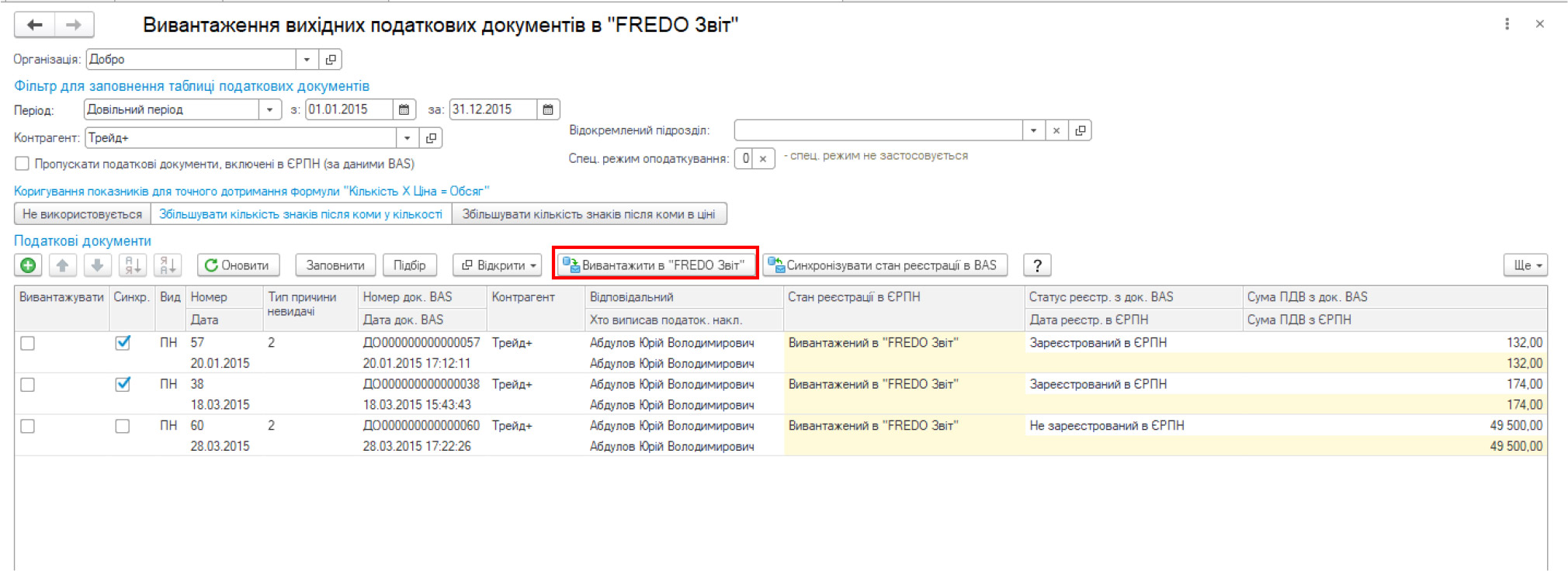
Тепер в обліковій системі натиснемо кнопку Вивантажити в “FREDO Звіт”.
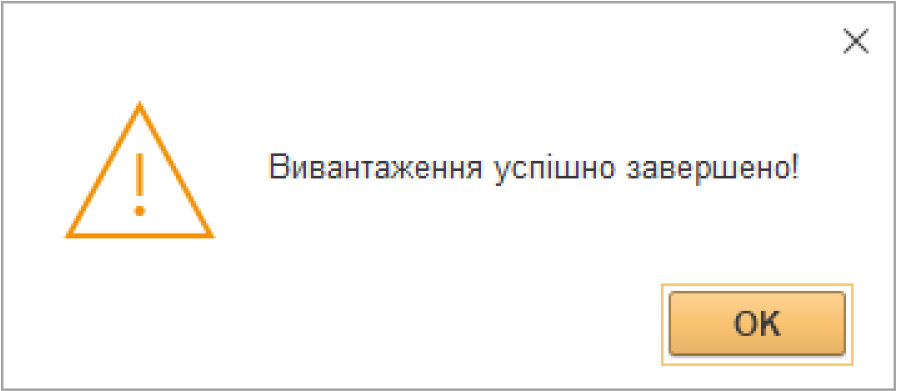
У разі успішної операції система про це повідомить:
В результаті наші податкові документи завантажаться у «FREDO Звіт».
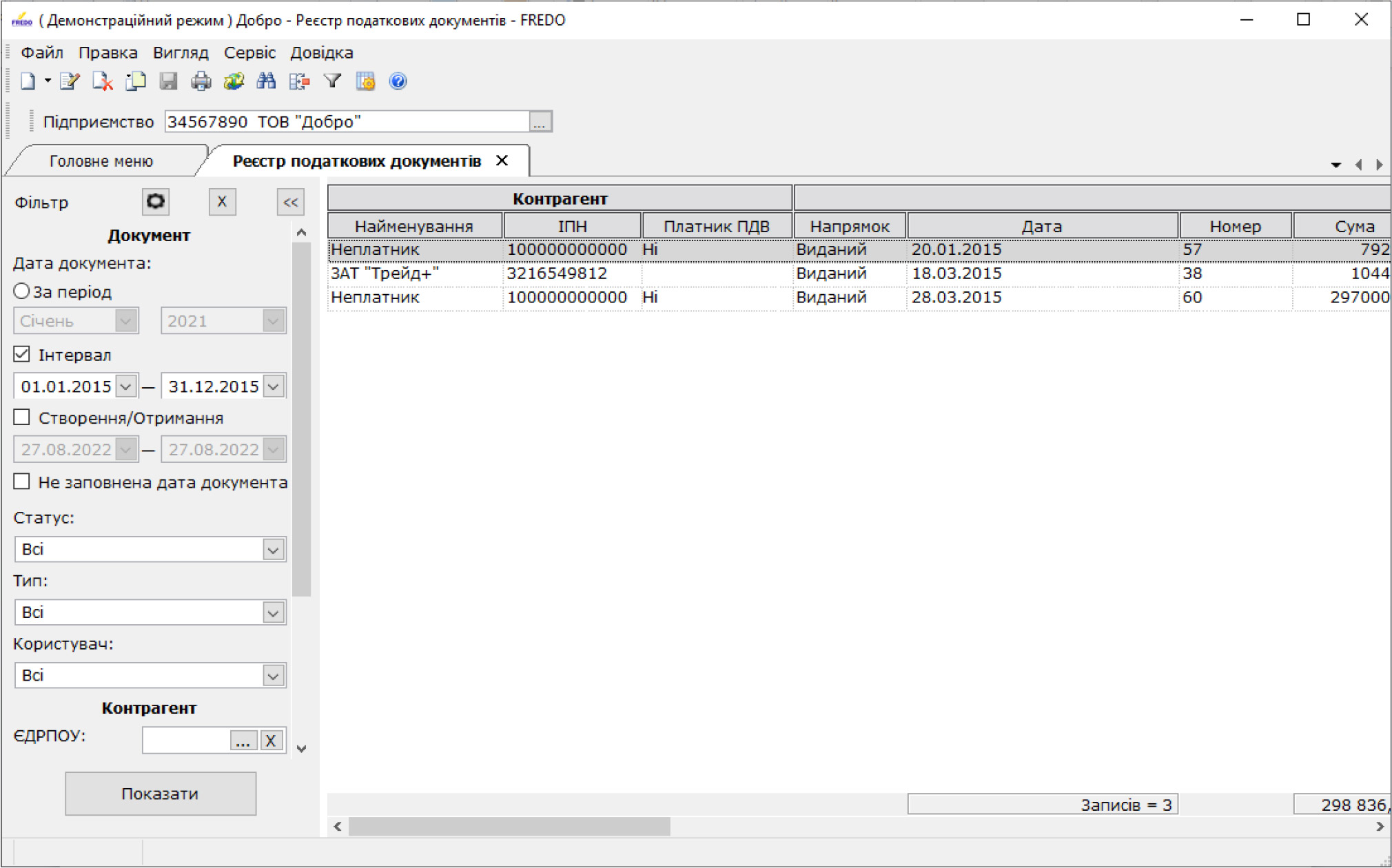
Більш детальну інформацію про встановлення, запуск та налаштування програми FREDO, а також про всі зміни та додаткові можливості нових версій читайте на сайті виробника.

// Відповімо на всі Ваші запитання!